

Chắc hẳn bạn đã quen thuộc với những tệp tài liệu dài hàng chục trang: từ báo cáo tổng kết, kế hoạch chuyển đổi số cho đến các quy trình xử lý thủ tục hành chính.
Mỗi lần chuẩn bị slide trình bày hay làm tài liệu tổng hợp trình lãnh đạo, việc phải cô đọng khối văn bản dày đặc thành một sơ đồ trực quan, dễ theo dõi luôn là một thử thách tốn không ít thời gian. Không phải ai trong chúng ta cũng thành thạo PowerPoint hay các công cụ thiết kế chuyên nghiệp.
Rất may là hiện nay, công cụ AI Napkin.ai có thể hỗ trợ bạn tự động vẽ sơ đồ, lưu đồ trực tiếp từ đoạn văn bản sẵn có chỉ trong vài giây. Trong bài viết này, mình sẽ hướng dẫn bạn từng bước áp dụng Napkin.ai vào công việc thực tế một cách đơn giản và hiệu quả nhất.
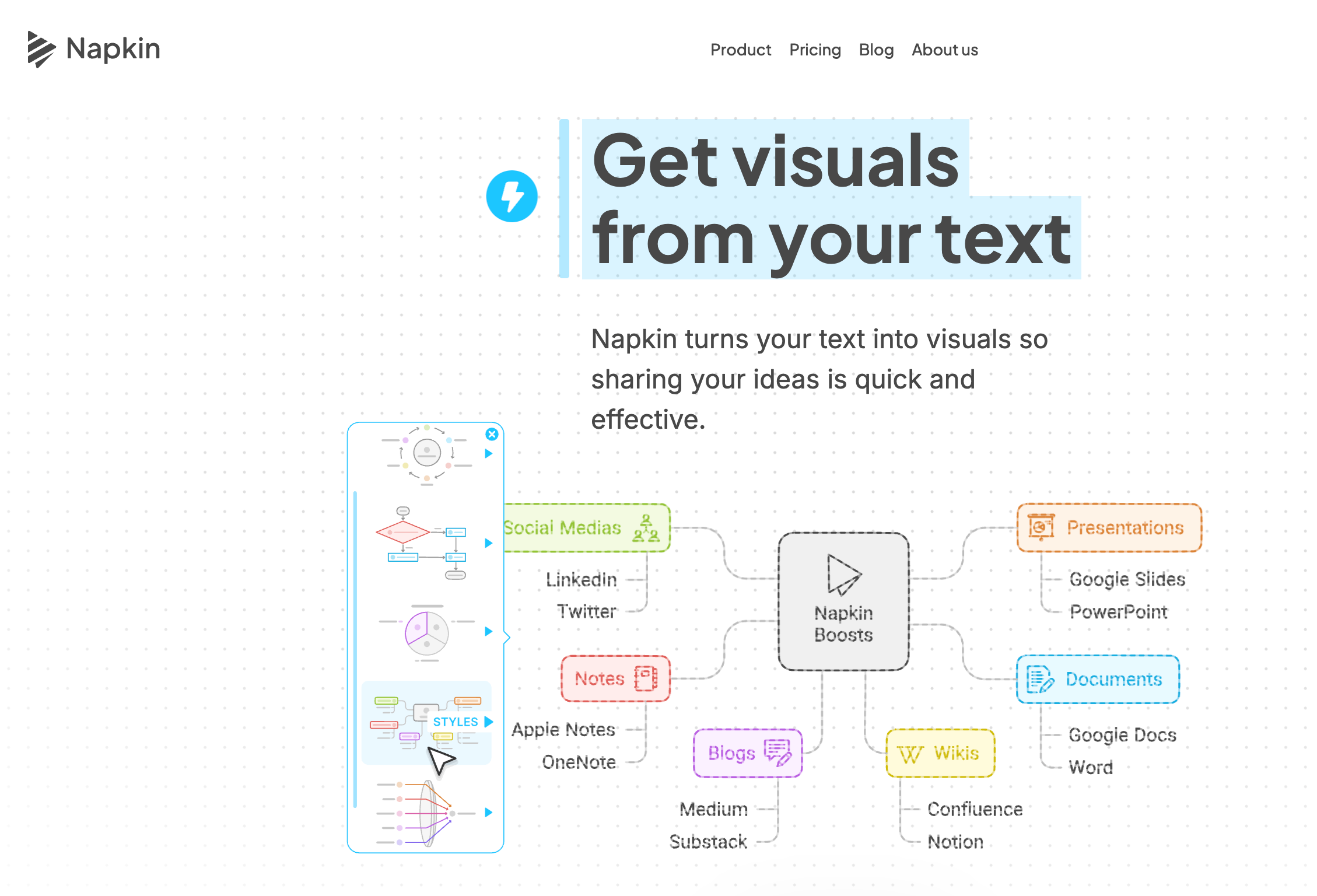
Giao diện trang chủ Napkin.ai
1. Napkin.ai là gì và tại sao lại phù hợp với công việc hành chính?
Napkin.ai là một công cụ trực tuyến ứng dụng trí tuệ nhân tạo, có khả năng phân tích nội dung văn bản bạn nhập vào và tự động tạo ra các sơ đồ quy trình (flowchart), biểu đồ tư duy hoặc các khối minh họa trực quan tương ứng.
Những ưu điểm nổi bật khi ứng dụng Napkin.ai vào công sở:
Không đòi hỏi năng khiếu thẩm mỹ: Bạn chỉ cần dán văn bản vào, AI sẽ tự động gợi ý nhiều mẫu sơ đồ khác nhau để bạn lựa chọn.
Tiết kiệm công sức đáng kể: Thay vì phải ngồi kéo thả, căn chỉnh từng mũi tên hay hình khối trên Word hay PowerPoint, công cụ sẽ thực hiện thay bạn phần lớn các công đoạn này.
Trình bày rõ ràng, chuyên nghiệp: Các báo cáo, tài liệu tập huấn hay đề án trình lãnh đạo sẽ trở nên mạch lạc, giúp người đọc dễ dàng nắm bắt trọng tâm nội dung.
2. Quy trình 4 bước tạo sơ đồ chuẩn chỉnh cho công việc
Để sơ đồ tạo ra vừa chuẩn nghiệp vụ vừa dễ hiểu, bạn nên kết hợp Napkin.ai cùng một công cụ hỗ trợ viết (như ChatGPT hoặc Gemini) theo các bước cụ thể dưới đây:
Bước 1: Tóm tắt nội dung gọn gàng (Dùng ChatGPT/Gemini)
Sơ đồ chỉ thực sự phát huy tác dụng khi nội dung được cô đọng. Bạn hãy sử dụng AI để tóm tắt các văn bản dài thành các ý chính, cấu trúc thành từng bước cụ thể (Bước 1, Bước 2, Bước 3...) hoặc các trụ cột rõ ràng trước khi đưa vào Napkin.
Gợi ý câu lệnh (Prompt) tham khảo theo nguyên tắc RÕ - ĐỦ - ĐÚNG - KIỂM:
R (Rõ vai trò & mục tiêu): “Bạn là chuyên viên tham mưu tại Sở Thông tin và Truyền thông. Hãy tóm tắt quy trình 4 bước tiếp nhận và xử lý phản ánh kiến nghị của người dân trên cổng dịch vụ công thành các câu súc tích để làm sơ đồ.”
Đ (Đủ ý): “Cần bao gồm đủ 4 bước: (1) Tiếp nhận hồ sơ, (2) Phân loại và chuyển xử lý, (3) Giải quyết tại cơ quan chuyên môn, (4) Trả kết quả và đánh giá mức độ hài lòng. Mỗi bước không quá 15 từ.”
Đ (Đúng phong cách): “Đảm bảo đúng quy trình nghiệp vụ hành chính, văn phong chuẩn mực, rõ ràng.”
K (Kiểm tra lại): “Sau khi viết xong, hãy lập bảng rà soát gồm: thông tin đã dùng, thông tin còn thiếu và số liệu cần kiểm tra lại.”
Bước 2: Đưa văn bản vào Napkin.ai
Truy cập vào trang web Napkin.ai và đăng nhập bằng tài khoản Google của bạn.
Nhấn tạo tài liệu mới (nút New Napkin), sau đó dán đoạn văn bản đã được tóm tắt ở Bước 1 vào khung soạn thảo.
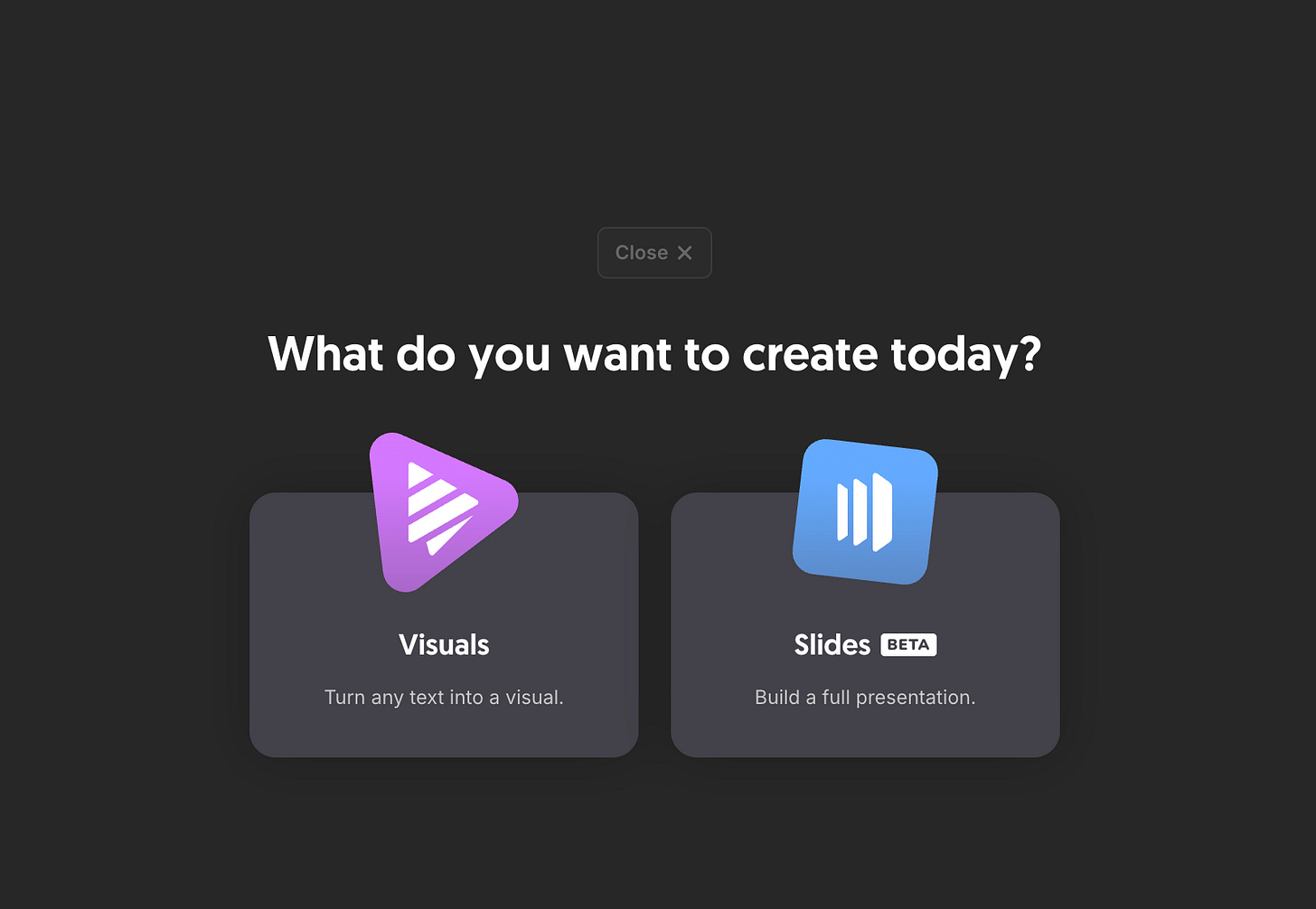
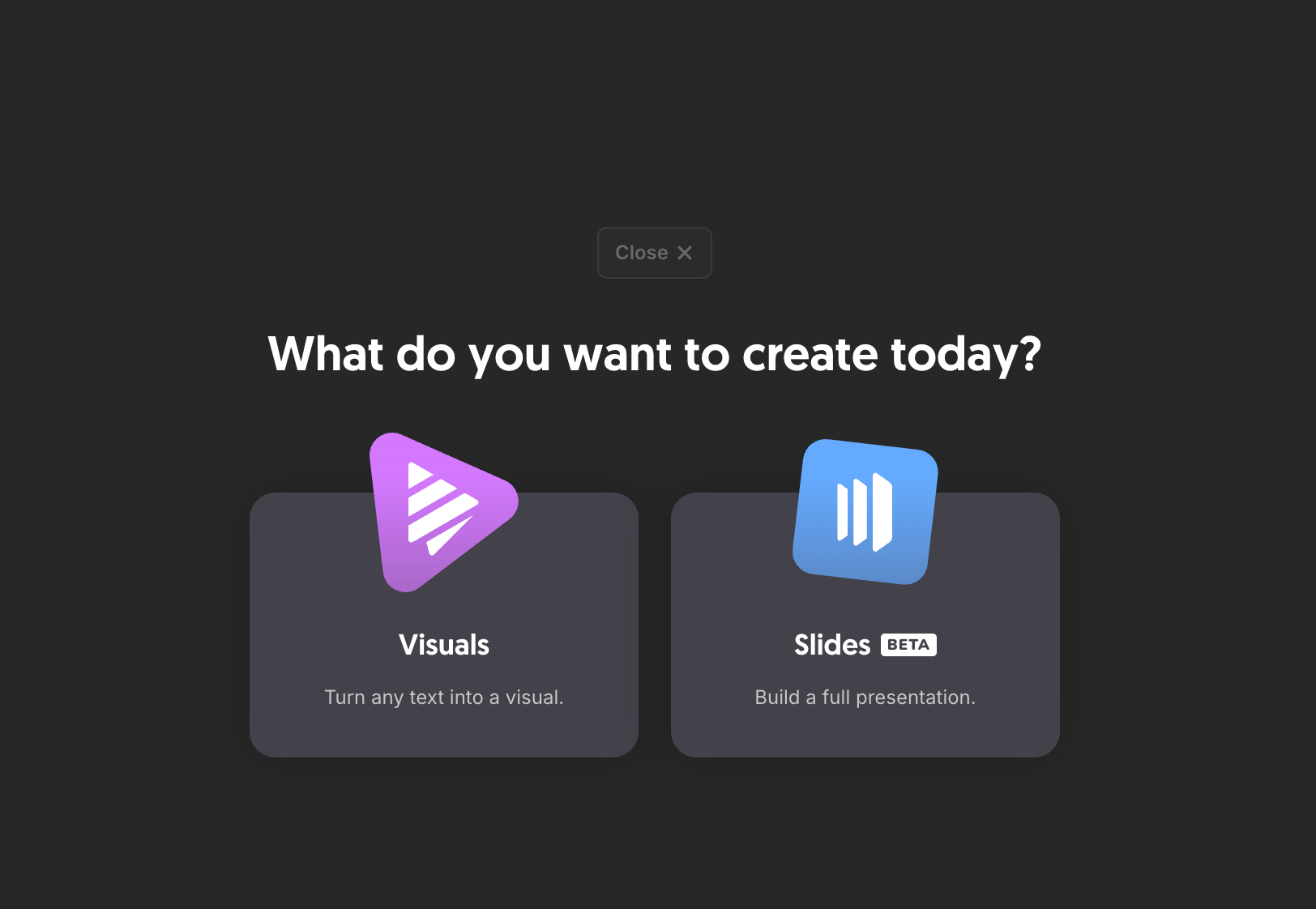
Bấm chọn Visual để Sơ đồ hoá nội dung
(Napkin mới ra mắt tính năng mới Slides bạn có thể trải nghiệm thêm)
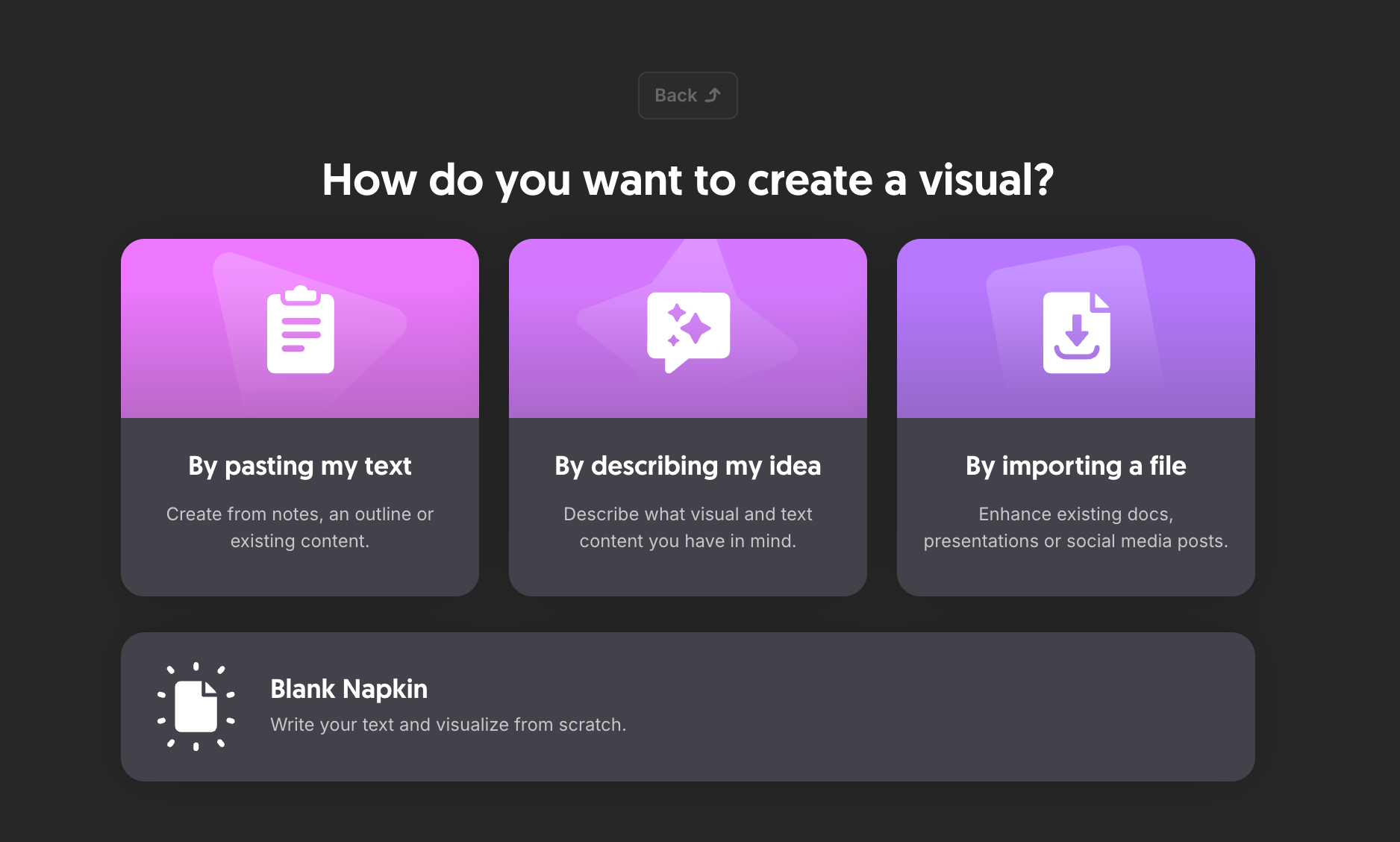
Có các lựa chọn cách nạp nội dung gồm Dán text có sẵn, tạo nội dung với AI, và nhập file nội dung. Ở đây bạn chọn By pasting my text để dán phần text đã chuẩn bị ở Bước 1.
Bước 3: Tạo sơ đồ tự động
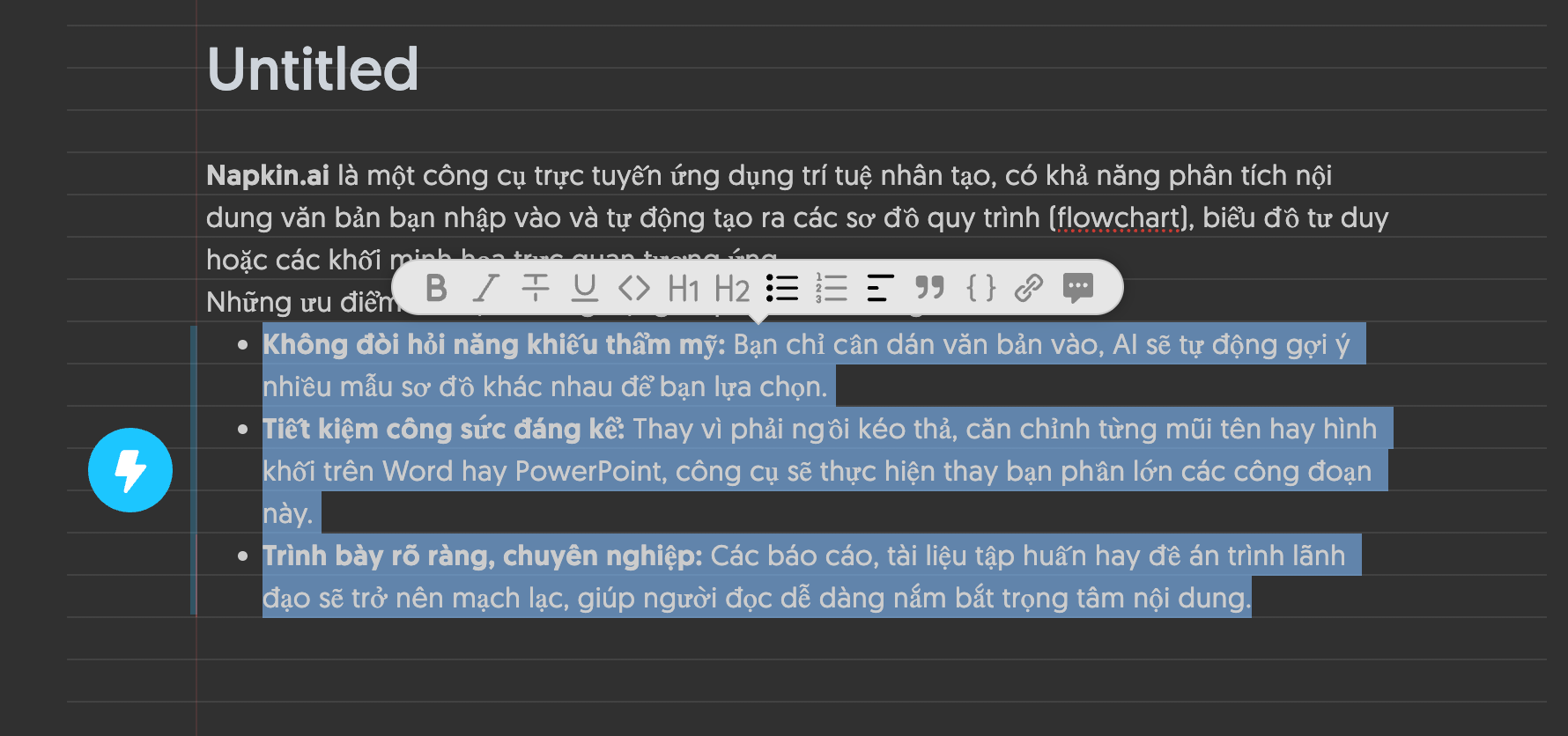
Dùng chuột bôi đen toàn bộ văn bản hoặc đoạn nội dung bạn muốn chuyển thành sơ đồ.
Quan sát biểu tượng tia chớp (hoặc logo Napkin) xuất hiện ngay bên lề trái của đoạn văn bản được chọn.
Nhấp vào biểu tượng đó, Napkin sẽ phân tích các ý chính và hiển thị danh sách các dạng sơ đồ phù hợp (như sơ đồ tiến trình, dạng lưới, dạng cột...).
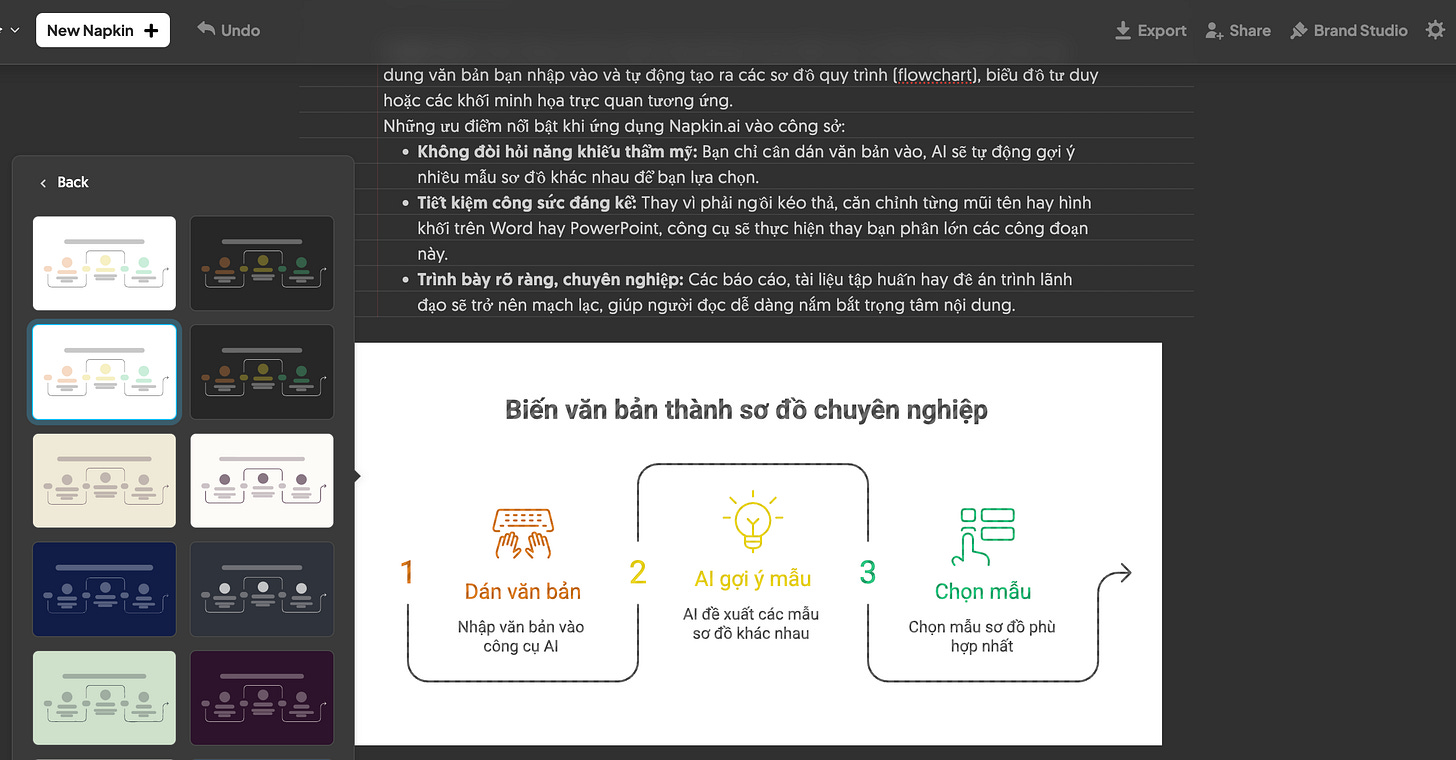
Chọn dạng sơ đồ bạn thấy trực quan nhất để AI chèn trực tiếp vào tài liệu.
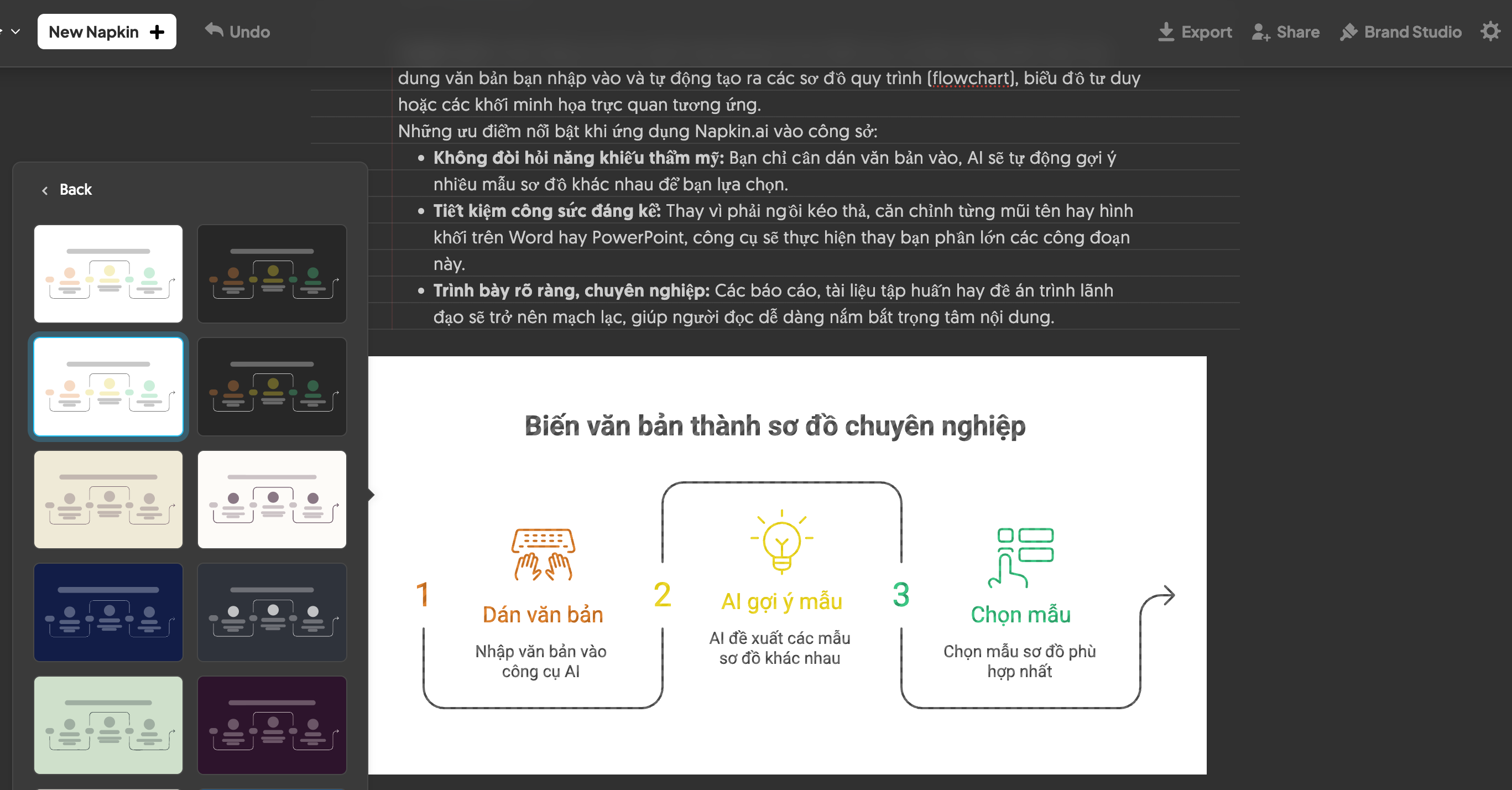
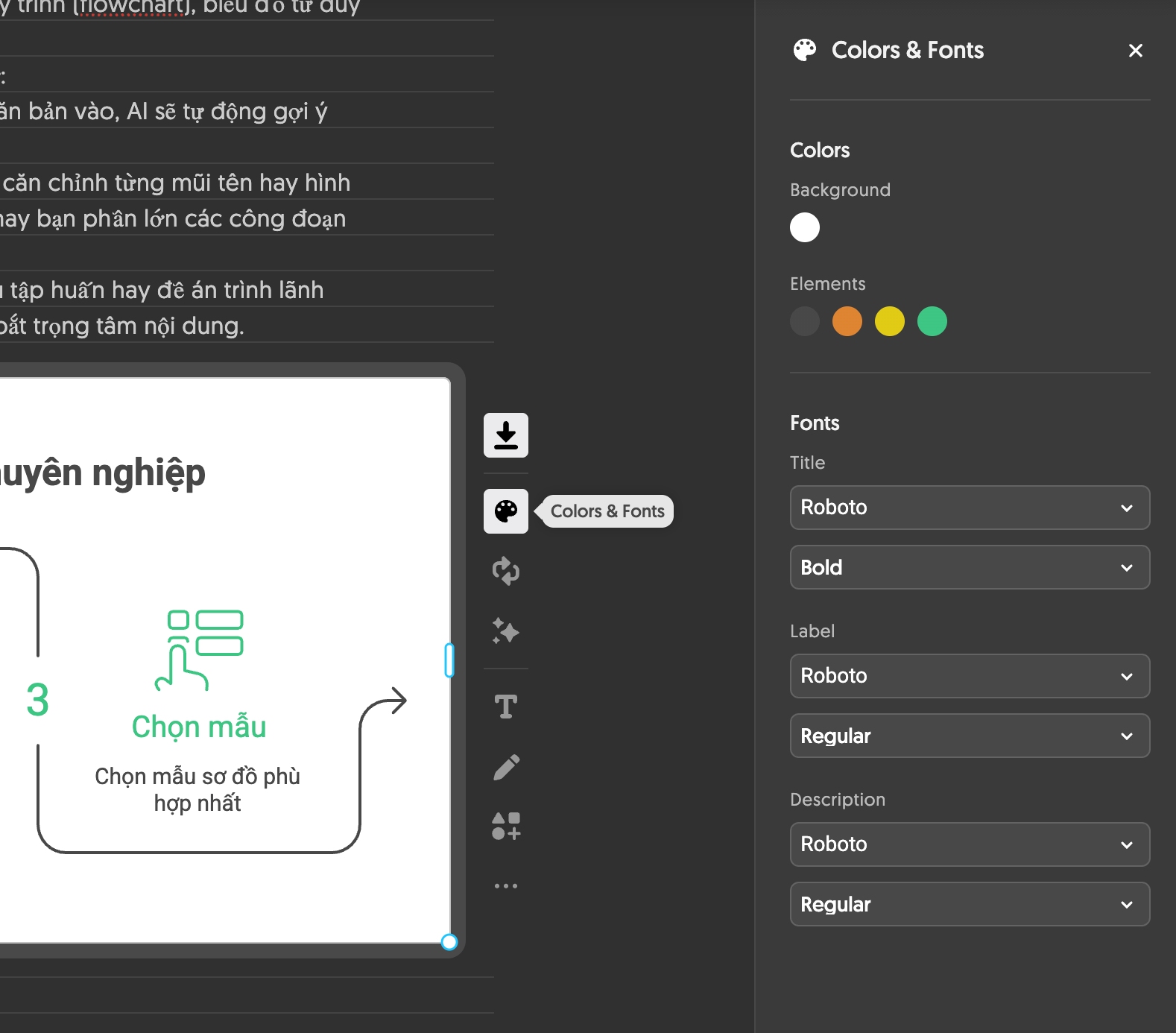
Bước 4: Tinh chỉnh và tải sơ đồ về sử dụng
Tùy chỉnh giao diện: Bạn có thể nhấp trực tiếp vào phần chữ để chỉnh sửa, thay đổi màu sắc hình khối sao cho nhã nhặn, phù hợp với môi trường công sở (nên ưu tiên các tông màu xanh dương, xám hoặc trung tính).
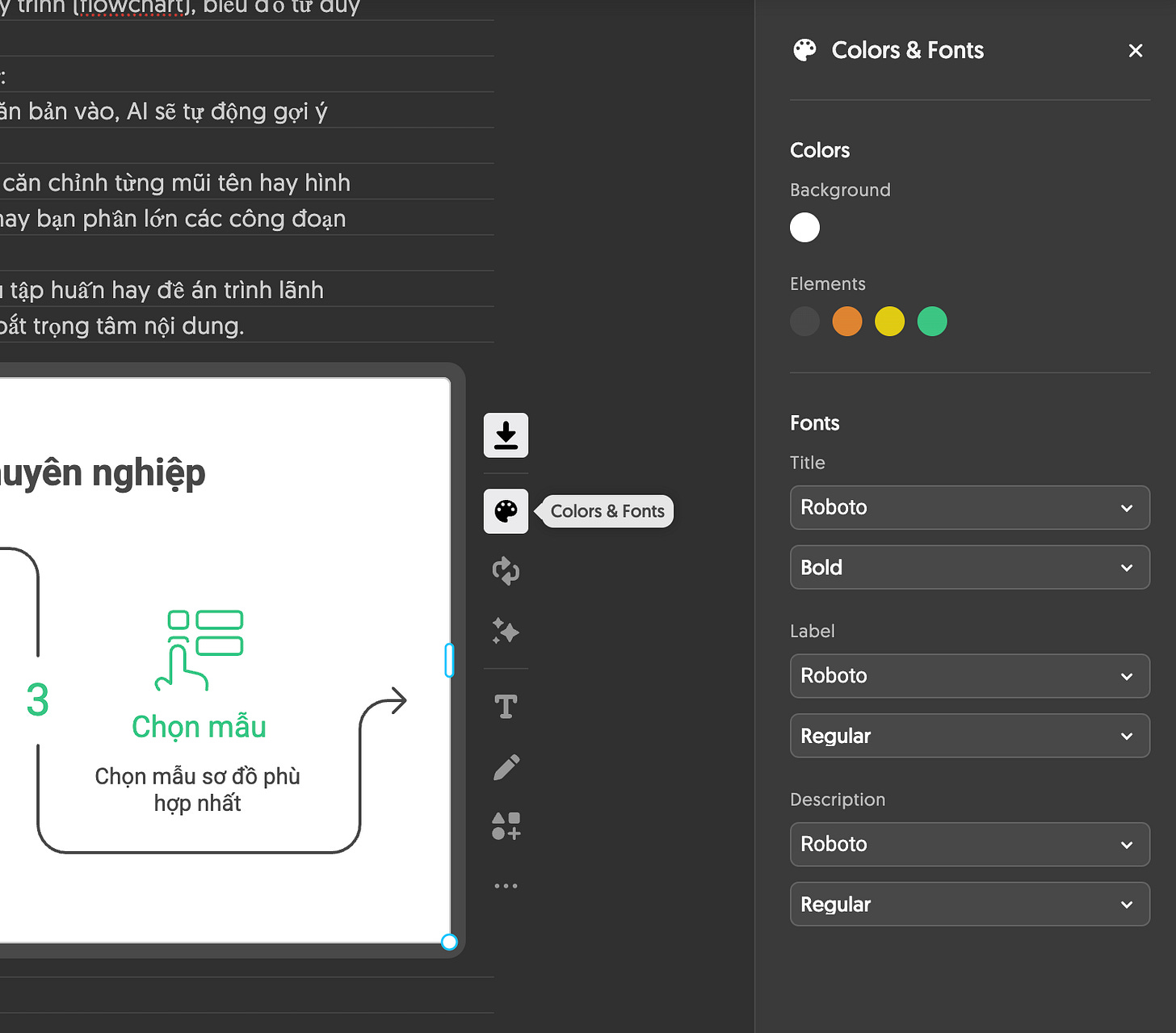
Xuất file: Nhấn nút Download để tải sơ đồ dưới dạng hình ảnh (PNG, SVG) rồi đính kèm vào báo cáo Word hoặc slide thuyết trình.
3. Vài lưu ý quan trọng khi ứng dụng vào công việc
Vấn đề bảo mật thông tin: Bạn chỉ nên sử dụng Napkin.ai cho các nội dung công khai, tài liệu hướng dẫn hoặc báo cáo chung. Tuyệt đối không dán văn bản chứa thông tin mật, danh tính cá nhân hay dữ liệu nội bộ chưa được phép công bố lên công cụ trực tuyến này.
Rà soát lại tính logic: AI hỗ trợ rất tốt về mặt hình thức trực quan, nhưng bạn vẫn cần kiểm tra kỹ chiều mũi tên và thứ tự các bước xem đã đúng với quy trình nghiệp vụ hành chính trước khi phát hành hoặc trình lên cấp trên.
Hãy để lại bình luận của bạn để cùng thảo luận các ứng dụng AI hiệu quả vào công việc nhé.