

1. Bối cảnh thực tế tại công sở
Trong quá trình đi kiểm tra cơ sở, làm việc với thôn, tổ dân phố hoặc tiếp nhận hồ sơ giấy, cán bộ có thể gặp nhiều loại tài liệu như:
Tờ trình viết tay;
Biên bản họp;
Phiếu ghi nhận thông tin;
Biểu mẫu in trên giấy;
Tài liệu có nhiều trang cần tổng hợp lại.
Nếu nhập lại toàn bộ nội dung bằng cách gõ thủ công, quá trình này có thể mất nhiều thời gian, đặc biệt với tài liệu dài hoặc có phần chữ viết tay.
Một cách tiếp cận hiệu quả hơn là sử dụng công cụ nhận diện văn bản (OCR) để chuyển phần chữ trong ảnh thành nội dung có thể sao chép, sau đó kiểm tra và tiếp tục xử lý bằng các công cụ phù hợp.
Google Lens có thể được sử dụng như một bước trung gian để nhận diện và sao chép văn bản từ hình ảnh trước khi đưa vào Word, Google Docs hoặc công cụ AI hỗ trợ xử lý nội dung.
2. Giải pháp: Dùng Google Lens để nhận diện và sao chép văn bản
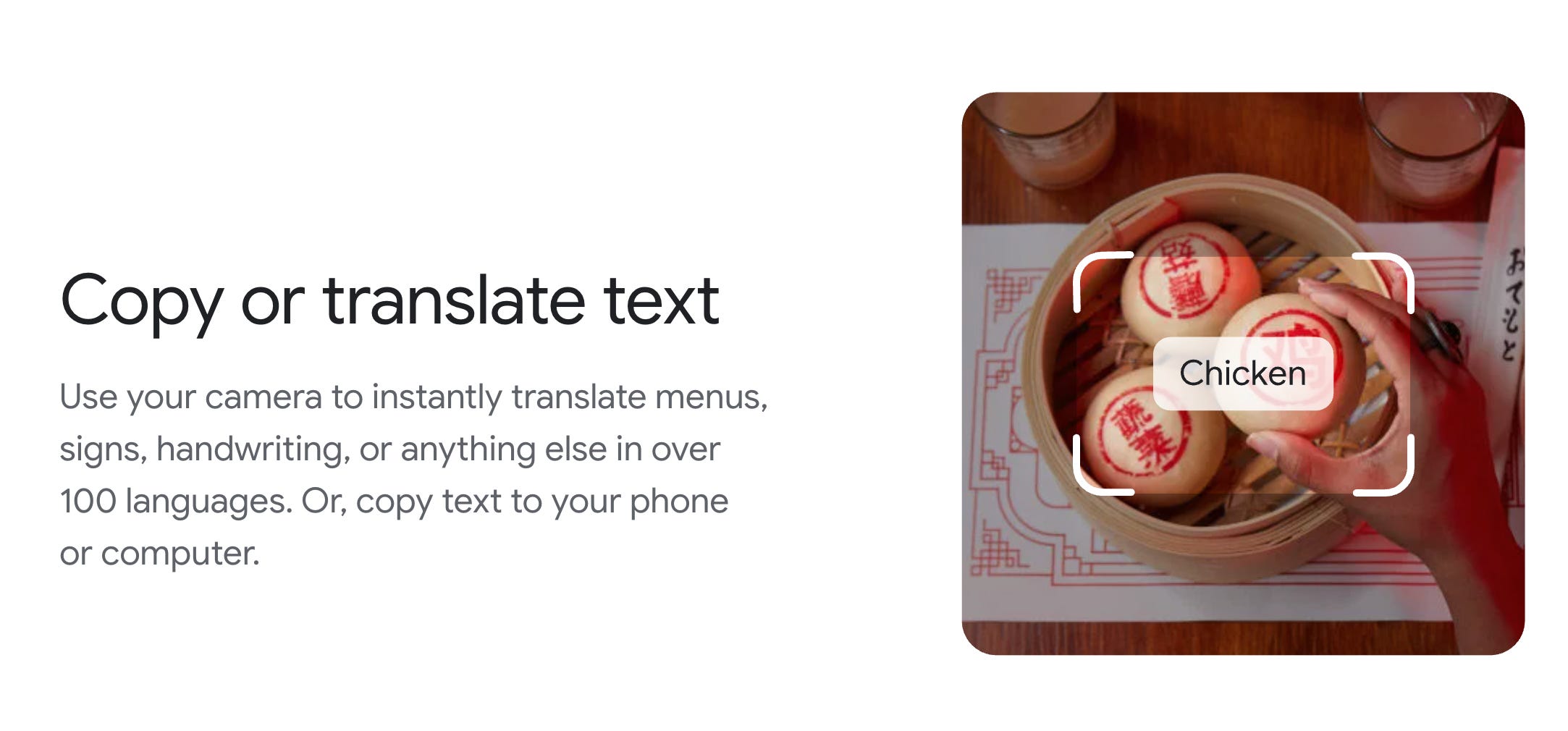
Google Lens là tính năng nhận diện hình ảnh của Google, trong đó có khả năng nhận diện văn bản trong ảnh và cho phép người dùng chọn, sao chép phần chữ đã nhận diện.
Tính năng này có thể được sử dụng thông qua:
Ứng dụng Google;
Google Photos;
Camera hoặc các thiết bị có tích hợp Google Lens tùy dòng máy.
Google hướng dẫn người dùng có thể mở ảnh, chọn tính năng Lens, chọn phần văn bản trong ảnh và sao chép nội dung nhận diện được.
Tuy nhiên, kết quả nhận diện không phải lúc nào cũng chính xác tuyệt đối. Độ chính xác phụ thuộc vào:
Chất lượng ảnh;
Độ rõ nét của chữ;
Ánh sáng và góc chụp;
Ngôn ngữ sử dụng;
Bố cục tài liệu;
Việc tài liệu có bảng biểu, dấu mộc, chữ viết tay hoặc ký hiệu đặc biệt.
Vì vậy, kết quả OCR cần được xem là bản nháp để hỗ trợ nhập liệu, không thay thế việc kiểm tra với tài liệu gốc.

3. Các bước thực hiện nhanh
Bước 1: Chụp hoặc chọn ảnh tài liệu
Dùng điện thoại chụp trang tài liệu cần xử lý.
Ưu tiên:
Chụp đủ sáng;
Giữ camera song song với mặt giấy;
Hạn chế bóng, góc nghiêng hoặc ảnh bị mờ.
Có thể sử dụng:
Google Photos;
Ứng dụng Google;
Camera có tích hợp Google Lens (tùy thiết bị).
Bước 2: Quét và chọn văn bản
Mở ảnh bằng ứng dụng hỗ trợ Google Lens.
Chọn chế độ nhận diện Văn bản (Text).
Chọn phần nội dung cần lấy.
Nhấn Sao chép văn bản (Copy text).
Bước 3: Đưa nội dung vào công cụ xử lý
Sau khi sao chép:
Dán vào Word hoặc Google Docs để chỉnh sửa;
Hoặc đưa vào công cụ AI để hỗ trợ:
Chuẩn hóa định dạng;
Tách thông tin thành bảng;
Tóm tắt nội dung;
Soạn lại văn bản theo mẫu.
Ví dụ:
“Hãy chuyển nội dung dưới đây thành bảng gồm các cột: Họ tên, Địa chỉ, Nội dung phản ánh. Không tự bổ sung thông tin chưa có trong văn bản.”
Bước 4: Kiểm tra lại trước khi sử dụng
Đặc biệt cần đối chiếu với bản gốc đối với:
Họ tên;
Số căn cước hoặc mã hồ sơ;
Địa chỉ;
Số liệu;
Ngày tháng;
Số văn bản;
Chữ viết tay;
Các ký hiệu hành chính.
Đối với tài liệu chính thức, bản OCR chỉ là bước hỗ trợ nhập liệu. Văn bản sử dụng trong công việc vẫn cần dựa trên bản gốc và quy trình kiểm tra của cơ quan.
4. Kết hợp Google Lens với AI: Hiểu đúng vai trò của từng công cụ
Google Lens và AI có vai trò khác nhau:
Google Lens => Nhận diện và sao chép chữ từ hình ảnh
Word/Google Docs => Chỉnh sửa, định dạng văn bản
AI tạo sinh => Hỗ trợ xử lý nội dung theo yêu cầu như tóm tắt, lập bảng, viết lại
Quy trình phù hợp:
Ảnh giấy → Google Lens (OCR) → Kiểm tra → Word/Docs → AI hỗ trợ xử lý
Không nên đưa trực tiếp ảnh tài liệu quan trọng vào bất kỳ công cụ AI nào nếu chưa đánh giá yêu cầu bảo mật và quy định của cơ quan.
5. Lưu ý về bảo mật khi xử lý tài liệu công vụ
Trong môi trường cơ quan nhà nước, cần lưu ý:
Điện thoại cá nhân không mặc nhiên đồng nghĩa với an toàn thông tin.
Cần tuân thủ quy định của cơ quan về:
Phân loại tài liệu;
Thiết bị được phép sử dụng;
Dịch vụ trực tuyến được phép truy cập;
Xử lý dữ liệu cá nhân.
Đối với tài liệu chứa:
Thông tin cá nhân của người dân;
Hồ sơ hành chính;
Tài liệu nội bộ;
Thông tin hạn chế tiếp cận;
cần cân nhắc trước khi tải lên các dịch vụ trực tuyến hoặc công cụ AI công cộng.
Một số nguyên tắc thực hành:
✅ Chỉ sử dụng công cụ đã được cơ quan cho phép khi xử lý dữ liệu nhạy cảm.
✅ Kiểm tra kỹ cài đặt tài khoản và lịch sử hoạt động của dịch vụ đang sử dụng.
✅ Không chia sẻ tài liệu công vụ lên công cụ AI công cộng nếu chưa được đánh giá và phê duyệt.
✅ Xóa bản sao tạm thời khi không còn nhu cầu sử dụng theo quy định của cơ quan.
Ghi nhớ
Google Lens giúp giảm thời gian nhập liệu, nhưng không thay thế bước kiểm tra của con người.
Quy trình an toàn:
Quét nhanh bằng công cụ → Kiểm tra với bản gốc → Dùng AI hỗ trợ xử lý → Con người chịu trách nhiệm quyết định cuối cùng.