


Trong công tác tham mưu, tổng hợp và nghiên cứu chính sách, việc xử lý thông tin đòi hỏi sự chuẩn xác và hiệu quả cao. Đội ngũ cán bộ, công chức, viên chức thường xuyên làm việc với nhiều tài liệu quy phạm pháp luật, báo cáo đánh giá tác động và dự thảo chuyên ngành. Gemini Notebook (tên cũ NotebookLM) hỗ trợ xử lý dữ liệu dựa trên nguồn thông tin được cung cấp. Dưới đây là các bước khai thác công cụ này.
1. Khởi Tạo Không Gian Lưu Trữ Chuyên Biệt (Notebook)
Để làm việc hiệu quả, cần phân loại công việc rõ ràng. Mỗi đề án, chủ đề hoặc lĩnh vực quản lý nên xếp vào một không gian làm việc (Notebook) riêng biệt nhằm bảo đảm tính khoa học và tránh lẫn lộn dữ liệu.
Truy cập hệ thống: Đăng nhập vào nền tảng Gemini Notebook bằng tài khoản Google cá nhân hoặc tài khoản tổ chức được cấp phép tại địa chỉ chính thức: https://notebook.google.com/
Tạo Notebook mới: Nhấn chọn nút Create notebook (Tạo sổ tay mới) để bắt đầu xây dựng không gian tri thức riêng.
Đặt tên hiển thị (displayName): Hãy chọn tên gọi rõ ràng, gắn liền trực tiếp với nhiệm vụ chuyên môn. Ví dụ: “Nghiên cứu Luật Đất đai sửa đổi và văn bản hướng dẫn” hoặc “Tổng hợp tài liệu Đề án Chuyển đổi số 2026”.
Lựa chọn phân loại phù hợp: Sử dụng các nhãn như NOTEBOOK_CATEGORY_EDU cho mục đích học tập, đào tạo; hoặc NOTEBOOK_CATEGORY_GENERAL / NOTEBOOK_CATEGORY_BUSINESS cho hồ sơ công việc chung.
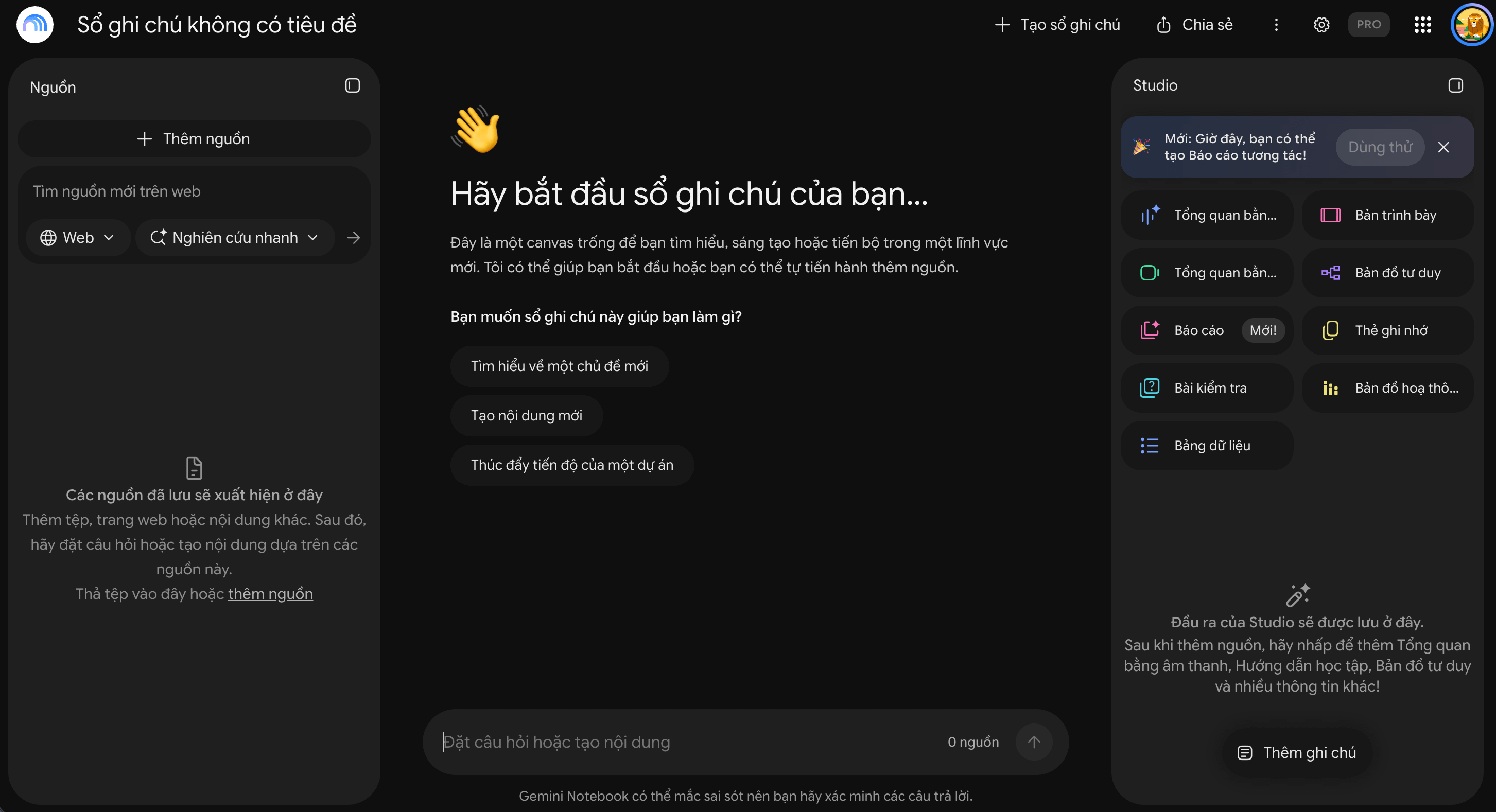
Giao diện 1 Sổ ghi chú mới tạo với 3 cột: Cột bên trái là Nguồn dữ liệu, Cột giữa là nơi tương tác - đặt câu lệnh, và Cột phải là nơi hiển thị kết quả với Studio
2. Quản Lý Nguồn Dữ Liệu (Sources) Chuẩn Xác Và Linh Hoạt
Điểm nổi bật của Gemini Notebook là khả năng giới hạn phạm vi trả lời: hệ thống chỉ đưa ra câu trả lời dựa trên đúng những nguồn dữ liệu do bạn cung cấp, giảm thiểu nguy cơ sinh ra thông tin sai lệch.
Nạp dữ liệu đa dạng (create_source): Chọn Add source để bắt đầu đưa tài liệu vào hệ thống.
Tải tệp văn bản: Tải lên các định dạng PDF, .txt, .md hoặc dán trực tiếp đoạn nội dung (textContent) từ báo cáo tổng kết, biên bản cuộc họp, chỉ thị chuyên ngành.
Tích hợp tài liệu trực tuyến (webContent): Nhập đường dẫn URL công khai chứa văn bản chỉ đạo, Google Docs, Google Slides hoặc các video YouTube chính thống từ cơ quan nhà nước.
Tìm kiếm và lựa chọn tài liệu từ internet
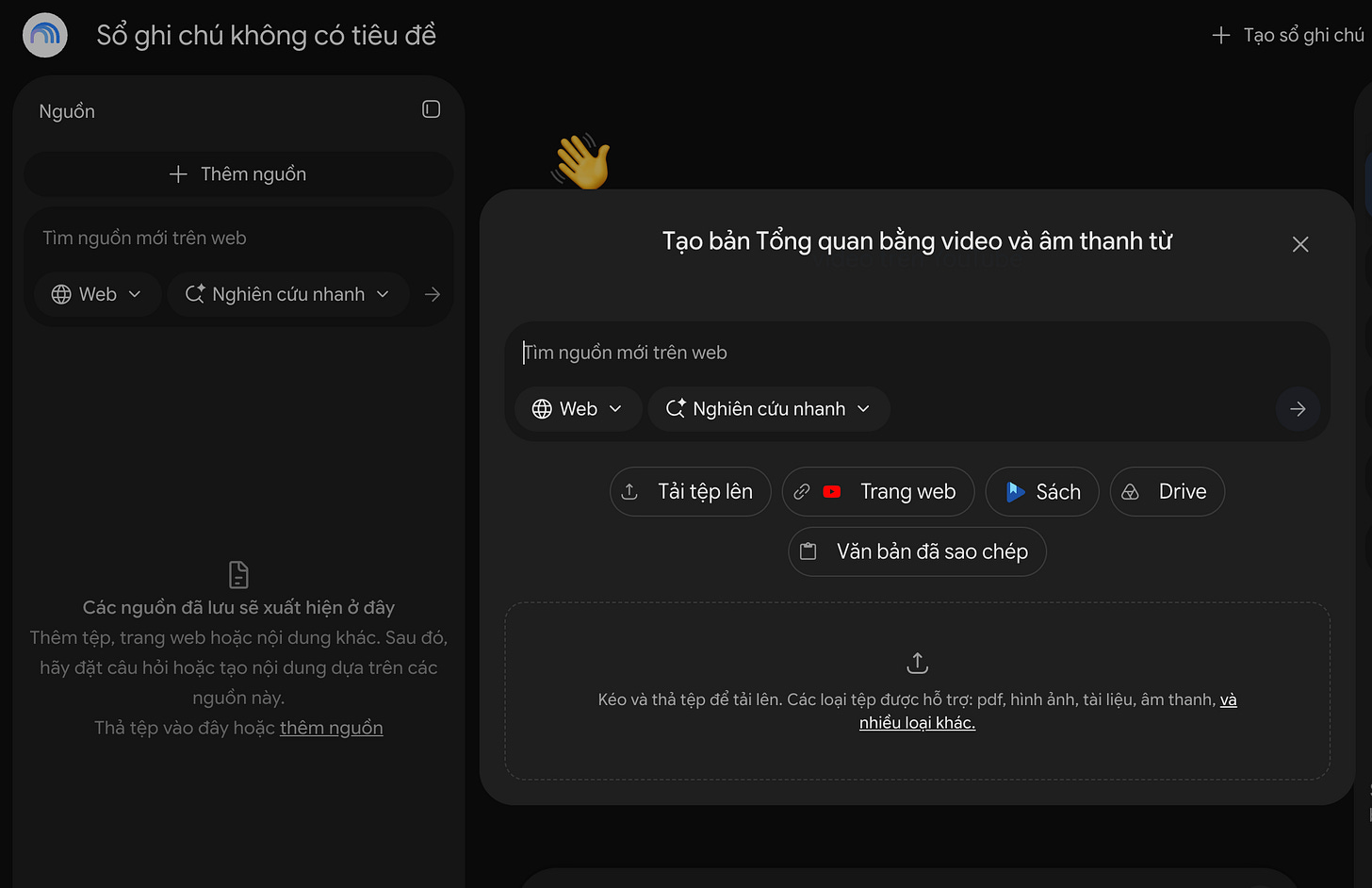
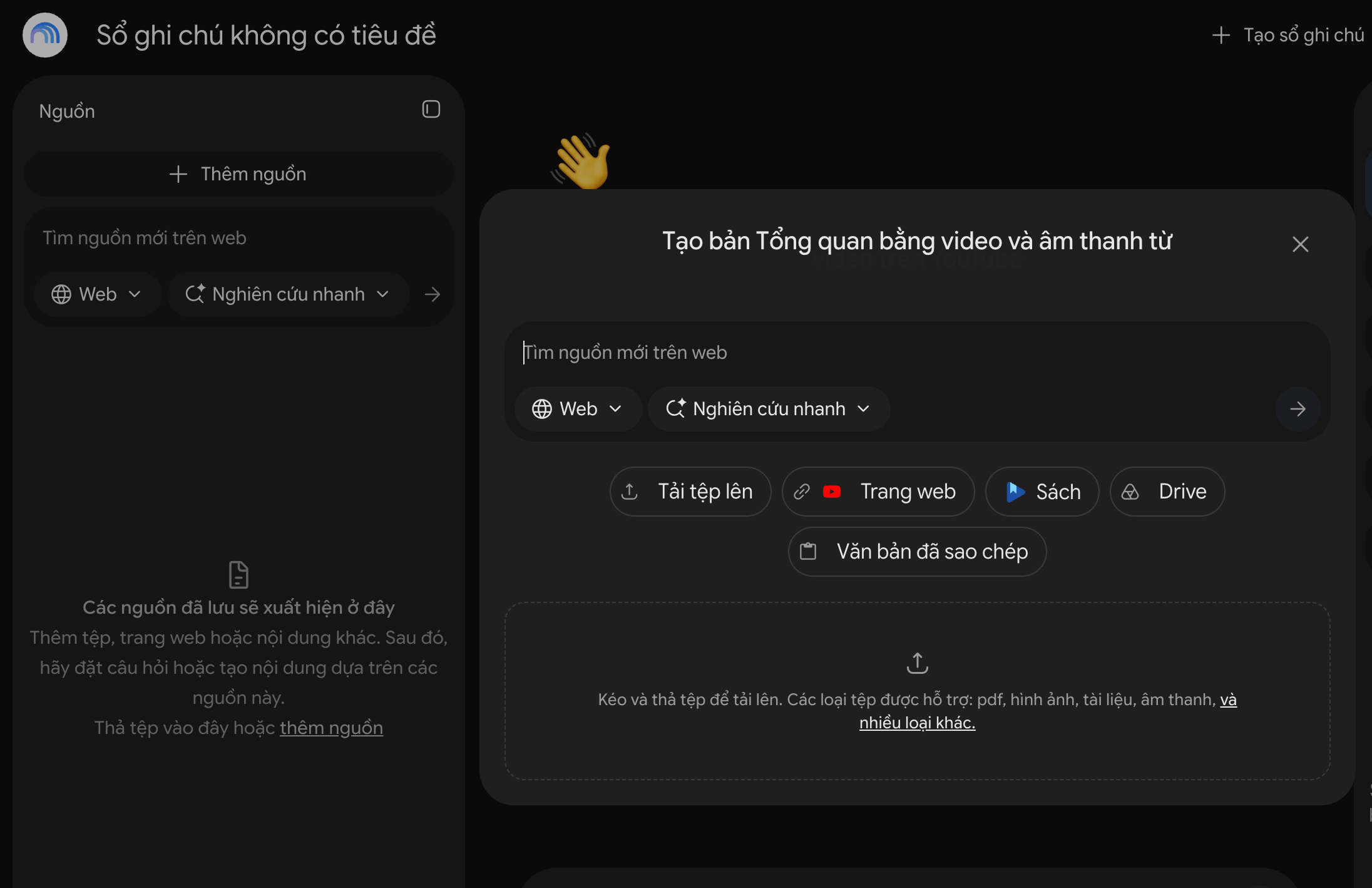
Giao diện khi bấm “Thêm nguồn” với các lựa chọn nguồn đa dạng
Cập nhật và tối ưu danh mục nguồn:
Kiểm tra: Dùng lệnh liệt kê (list_sources) để soát lại toàn bộ danh mục tài liệu đã tải.
Tái xử lý: Khi văn bản có sự sửa đổi hoặc bổ sung số liệu, hãy dùng tính năng làm mới/cập nhật (refresh_source_content / update_source) để mô hình học lại nội dung mới nhất.
Sàng lọc: Loại bỏ văn bản hết hiệu lực bằng công cụ xóa hàng loạt (batch_delete_sources) nhằm đảm bảo nguồn tin chuẩn xác.
3. Khai Thác Các Tính Năng Nổi Bật Trên Notebook
Khi nguồn dữ liệu đã sẵn sàng, bạn có thể sử dụng các tính năng hỗ trợ chuyển hóa dữ liệu thô thành tài liệu hoàn chỉnh.
3.1 Tóm Tắt Âm Thanh (Audio Overview / Podcast)
Tính năng này tự động chuyển đổi các văn bản dài hàng chục trang thành một cuộc thảo luận đối thoại bằng âm thanh sống động (tương tự một bản podcast ngắn). Bạn có thể tranh thủ nghe tóm tắt nội dung đề án hoặc báo cáo tổng kết ngay trong lúc di chuyển hoặc nghỉ giải lao để nắm trọn ý chính mà không bị mỏi mắt.
Cách thực hiện: Mở giao diện Notebook Guide ở cột bên phải > Tìm mục Audio Overview > Bấm Generate. Bạn có thể nghe trực tuyến hoặc tải tệp âm thanh về thiết bị.
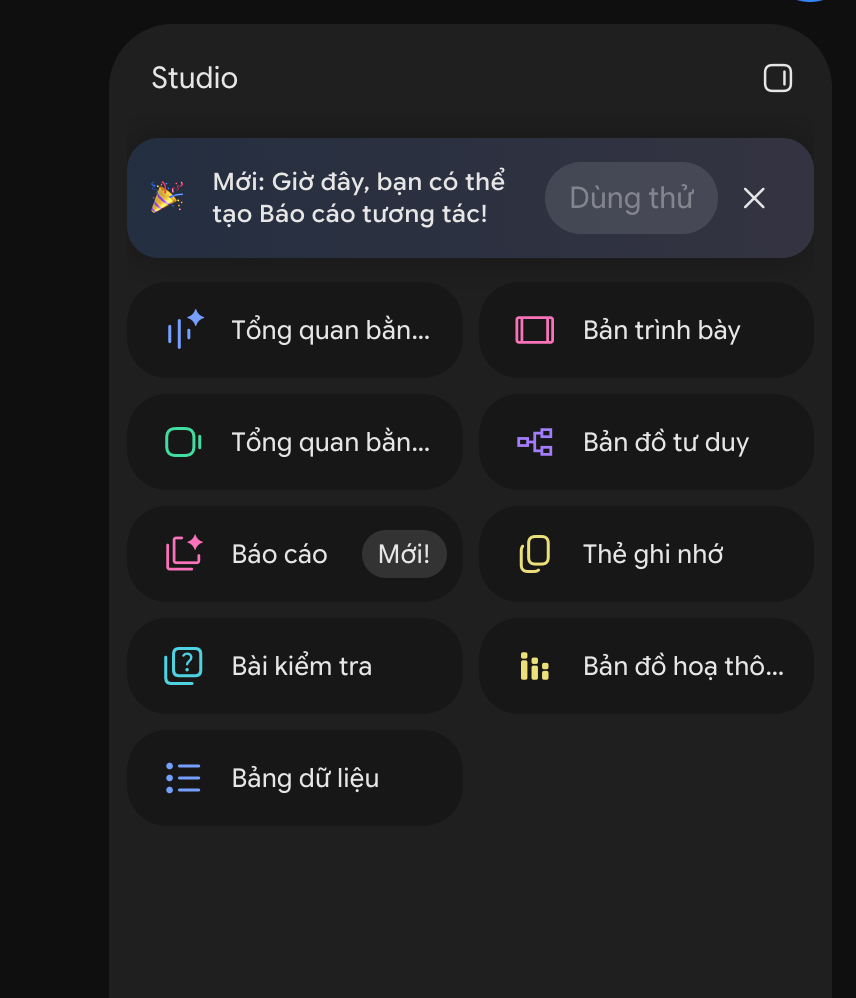
Gemini Notebook Studio liên tục cập nhật các lựa chọn đầu ra mới để bạn dễ dàng nghiên cứu và học tập
3.2 Truy Vấn Thông Minh Bám Sát Nguồn Dẫn (Chat & Citation)
Khi cần tra cứu điều khoản, căn cứ pháp lý hoặc số liệu cụ thể, Gemini Notebook sẽ trích xuất thông tin kèm theo trích dẫn (citation) chính xác đến từng đoạn, từng trang của tài liệu gốc.
Để có câu trả lời sắc bén, hãy áp dụng Khung Prompt RÕ - ĐỦ - ĐÚNG - KIỂM:
RÕ vai trò & mục tiêu: “Bạn là chuyên viên tổng hợp chuyên sâu. Hãy tóm tắt các nhiệm vụ trọng tâm liên quan đến chuyển đổi số trong năm nay...”
ĐỦ ngữ cảnh: “Chỉ trích xuất dữ liệu từ Báo cáo số 05 và Kế hoạch công tác năm đã nạp trong Notebook.”
ĐÚNG định dạng: “Trình bày dạng 4 gạch đầu dòng ngắn gọn, làm rõ mốc thời gian và đơn vị chủ trì.”
KIỂM chứng: “Đính kèm số trang và tên văn bản nguồn cho từng gạch đầu dòng để tiện đối chiếu.”
3.3 Cấu Trúc Báo Cáo, Slide Thuyết Trình Và Sơ Đồ Tư Duy (Notes & Study Guide)
Không dừng lại ở việc phản hồi hội thoại, bạn có thể lưu các đoạn tổng hợp thành từng Note (Ghi chú). Bằng tính năng Study Guide hoặc câu lệnh điều hướng, hệ thống sẽ tự động biến các ghi chú này thành dàn ý báo cáo, bảng so sánh đối chiếu, hoặc kịch bản sơ đồ các bước thực hiện để bạn sẵn sàng đưa vào slide thuyết trình trình Lãnh đạo.
4. Những Nguyên Tắc Khi Ứng Dụng Trong Cơ Quan Nhà Nước
Bên cạnh việc ứng dụng công nghệ, sự cẩn trọng của người cán bộ vẫn là yếu tố quyết định. Hãy lưu ý hai nguyên tắc cốt lõi khi làm việc với AI:
Bảo mật thông tin là ưu tiên hàng đầu: Tuân thủ nghiêm ngặt Luật An toàn thông tin mạng và quy chế bảo vệ bí mật nhà nước. Tuyệt đối không tải lên nền tảng đám mây công cộng các tài liệu thuộc danh mục Mật, Tối mật hoặc Tuyệt mật.
Giữ vững vai trò kiểm chứng của con người (Human-in-the-loop): AI chỉ là trợ lý đắc lực hỗ trợ tổng hợp và gợi ý. Toàn bộ văn bản, công văn, báo cáo đầu ra phải được chính tay cán bộ rà soát kỹ lưỡng về nội dung, thẩm định căn cứ pháp lý và tuân thủ chuẩn thể thức theo Nghị định 30/2020/NĐ-CP trước khi trình duyệt.
Lời Kết
Gemini Notebook không thay thế tư duy phản biện hay trách nhiệm của người làm công tác tham mưu, nhưng là công cụ hỗ trợ giải phóng thời gian khỏi các tác vụ thủ công. Bạn có thể bắt đầu tạo Notebook đầu tiên để áp dụng vào công việc thực tế.