


Trong kỷ nguyên AI, việc ứng dụng Trí tuệ nhân tạo (AI) như Google Gemini hay ChatGPT giúp nâng cao đáng kể hiệu suất xử lý công việc. Tuy nhiên, đối với đội ngũ cán bộ, công chức, viên chức nói riêng, và người dùng phổ thông nói chung, yếu tố an toàn thông tin và bảo vệ bí mật nhà nước luôn phải đặt lên hàng đầu. Một thao tác vô ý làm lộ lọt dữ liệu nội bộ hay lịch sử trò chuyện công vụ có thể dẫn đến những rủi ro nghiêm trọng.
Bài viết này là cẩm nang giúp bạn làm chủ các thiết lập an toàn trên cả hai nền tảng AI phổ biến nhất hiện nay.
1. Phân biệt các khái niệm quan trọng
Nhiều người thường nhầm lẫn giữa các thiết lập riêng tư của Gemini/ ChatGPT. Dưới đây là bảng phân biệt nhanh:
Lịch sử trò chuyện
Lưu các đoạn chat trong tài khoản
Tắt cải thiện mô hình không tự động xóa lịch sử
Memory (Bộ nhớ)
Thông tin AI ghi nhớ để dùng cho các đoạn chat sau
Có thể kiểm tra và xóa thủ công từng chi tiết
Personalization
Kết hợp Memory & Custom Instructions để phản hồi phù hợp
Cần quản lý kỹ nội dung đưa vào
Improve the model
Cấp phép dùng dữ liệu chat để huấn luyện AI
Nên tắt trong Settings → Data Controls
2. Trước khi nhập dữ liệu: “DỪNG 5 GIÂY”
Trước khi dán một văn bản, bảng dữ liệu hoặc tải tệp lên Gemini/ ChatGPT, hãy tự hỏi:
① Đây là dữ liệu gì?
Văn bản công khai, dữ liệu nội bộ, thông tin cá nhân, dữ liệu chuyên môn hay thông tin hạn chế?
② Ai có quyền xem dữ liệu này?
Chỉ mình tôi, một nhóm cán bộ hay công khai?
③ Nếu dữ liệu này xuất hiện ngoài dự kiến, hậu quả là gì?
④ Tôi có thực sự cần đưa dữ liệu gốc vào AI không?
Nếu chỉ cần AI giúp về cấu trúc, cách diễn đạt hoặc phương pháp, hãy thay dữ liệu thật bằng dữ liệu giả lập/đã loại bỏ thông tin nhận diện.
⑤ Tôi đang dùng tài khoản nào?
Tài khoản cá nhân và workspace do tổ chức quản lý có chính sách dữ liệu khác nhau. OpenAI cho biết dữ liệu trong ChatGPT Business, Enterprise, Edu và một số workspace tổ chức khác không được dùng để huấn luyện mô hình theo mặc định; đồng thời chính sách lưu giữ, quyền truy cập và quản trị của tổ chức vẫn được áp dụng. OpenAI
Nguyên tắc: “Không phải dữ liệu nào AI có thể đọc cũng là dữ liệu bạn nên đưa vào AI.”
PHẦN 1: TỐI ƯU BẢO MẬT VÀ CÁ NHÂN HÓA TRÊN GOOGLE GEMINI
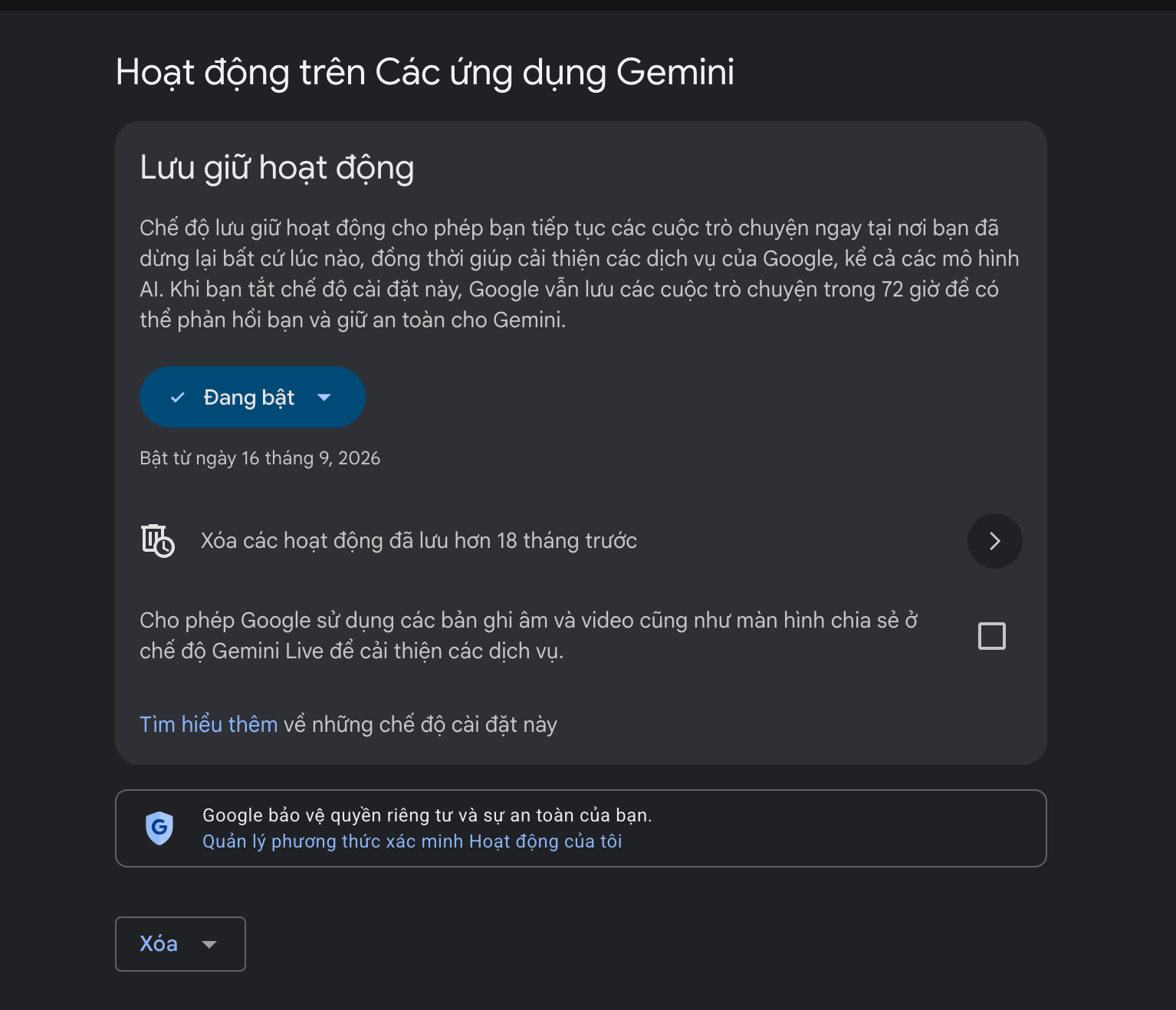
1. Tắt lưu lịch sử (Gemini Apps Activity) để bảo vệ dữ liệu
Theo mặc định, Google Gemini lưu lại lịch sử trò chuyện để huấn luyện và cải thiện mô hình. Khi xử lý công việc công sở, bạn nên chủ động tắt tính năng này:
Truy cập ứng dụng: Mở trang Google Gemini và đăng nhập bằng tài khoản được cấp phép hoặc tài khoản làm việc.
Vào mục Quản lý: Ở góc dưới cùng bên trái màn hình, chọn Hoạt động (Gemini Apps Activity) hoặc chọn Cài đặt (Settings).
Thao tác tắt: Chuyển trạng thái của mục Hoạt động trên ứng dụng Gemini sang Tắt (Turn off).
Lưu ý quan trọng: Khi đã tắt, các đoạn chat mới sẽ không lưu vào tài khoản, không dùng để huấn luyện AI và sẽ tự động xóa sau một thời gian ngắn.
Dọn dẹp thủ công: Nếu trước đó đã lỡ nhập dữ liệu công việc, hãy vào thanh menu bên trái, chọn biểu tượng xóa (Delete) hoặc xóa theo khoảng thời gian tùy chọn để làm sạch lịch sử.
2. Cấu hình cá nhân hóa an toàn (Gemini Gems / Saved Info)
Cá nhân hóa giúp Gemini hiểu phong cách làm việc của bạn mà không cần giải thích lại từ đầu. Tuy nhiên, hãy tuân thủ 2 nguyên tắc:
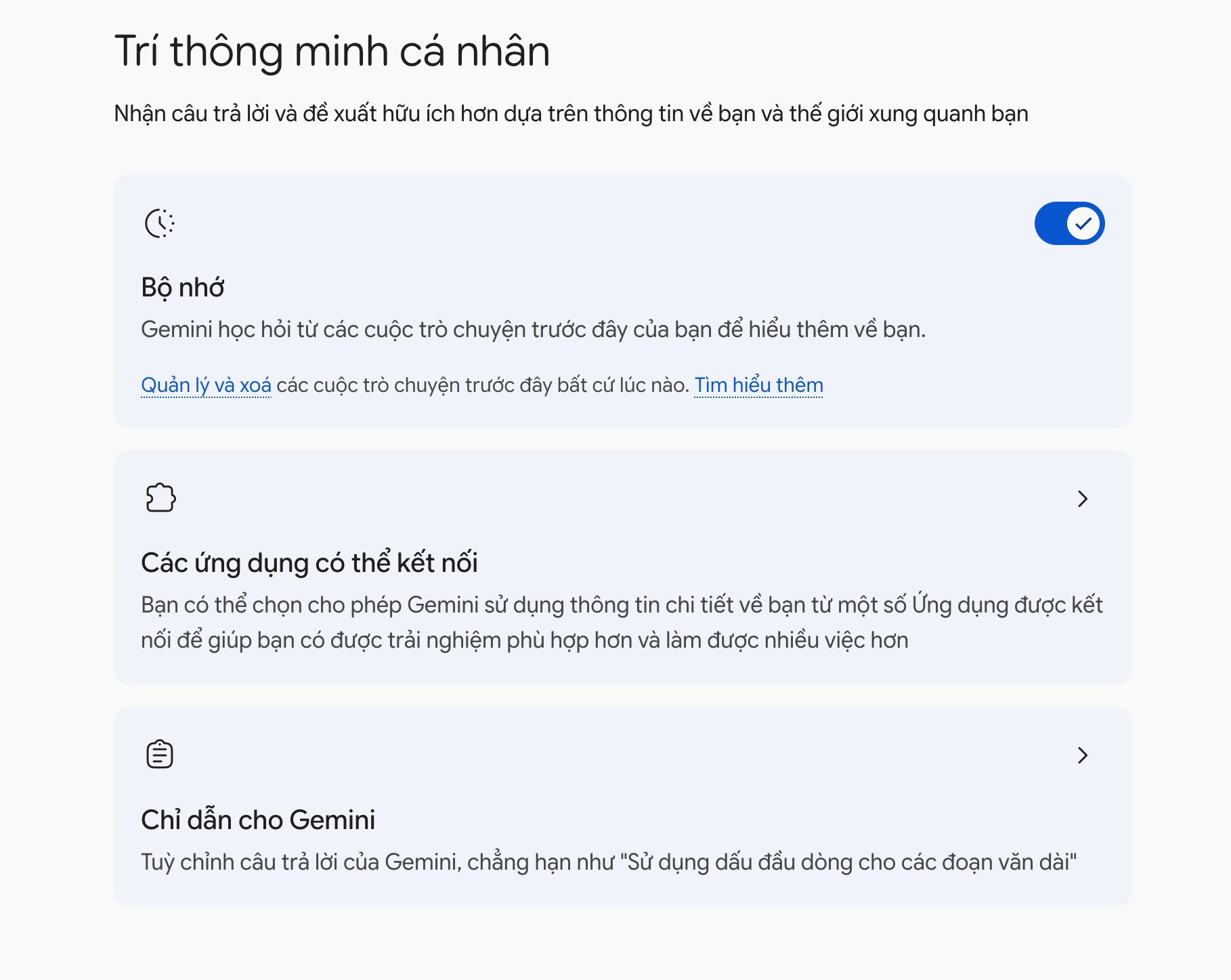
Khái quát hóa thông tin cá nhân: Chỉ cung cấp vai trò chung (ví dụ: “Tôi là chuyên viên phụ trách công tác tổng hợp tại cơ quan nhà nước”). Tuyệt đối không điền số CCCD, số điện thoại, địa chỉ nhà riêng hay mã định danh cán bộ.
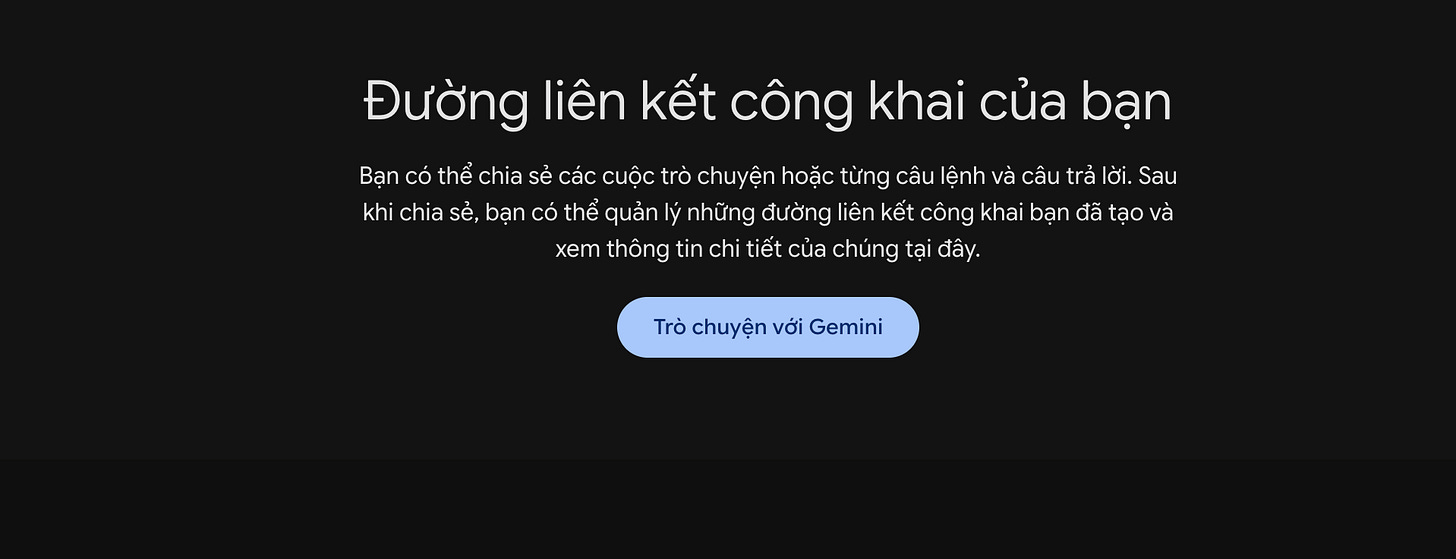
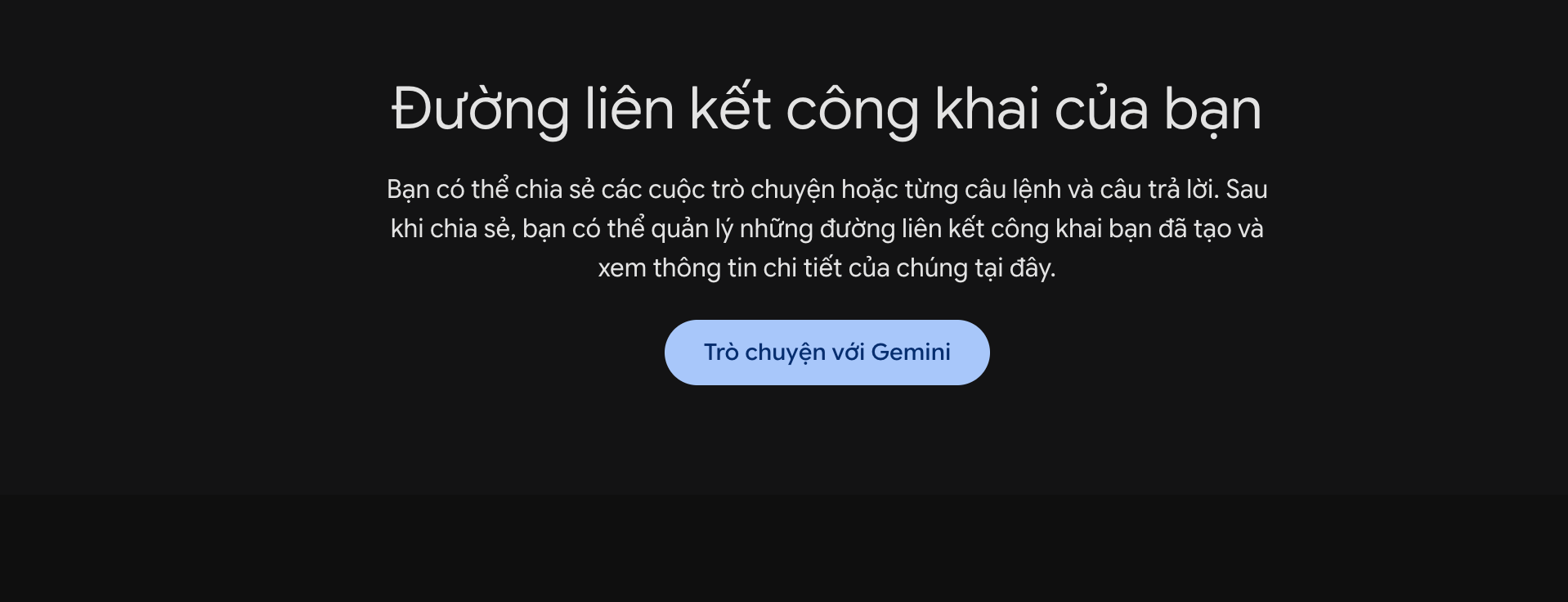
Kiểm soát các Đường liên kết chia sẻ 1 cách cẩn trọng. Luôn kiểm tra và xoá khi không cần thiết chia sẻ. (tìm trong nút Cài đặt)
Sử dụng Gemini Gems/ Skill chuyên biệt: Thay vì chia sẻ mọi thông tin vào một luồng chat duy nhất, hãy tạo từng “Trợ lý Gems” riêng cho từng tác vụ (như Trợ lý soạn thảo văn bản, Trợ lý tổng hợp báo cáo) để khoanh vùng dữ liệu rõ ràng.
Xem thêm về Tính năng Gem/ Skill mới trên Gemini tại đây:

3. Thiết lập bảo mật bổ sung cho tài khoản
Bật xác thực 2 bước (2-Step Verification): Bảo vệ tài khoản Google bằng mã OTP hoặc khóa bảo mật để tránh truy cập trái phép vào dữ liệu Drive và AI.
Rà soát ứng dụng bên thứ ba: Định kỳ kiểm tra danh sách các ứng dụng đang có quyền đọc dữ liệu tài khoản Google và thu hồi quyền đối với các ứng dụng không cần thiết.
PHẦN 2: BẢO MẬT VÀ CÁ NHÂN HÓA TRÊN CHATGPT
1. Các bước thiết lập kiểm soát dữ liệu trên ChatGPT
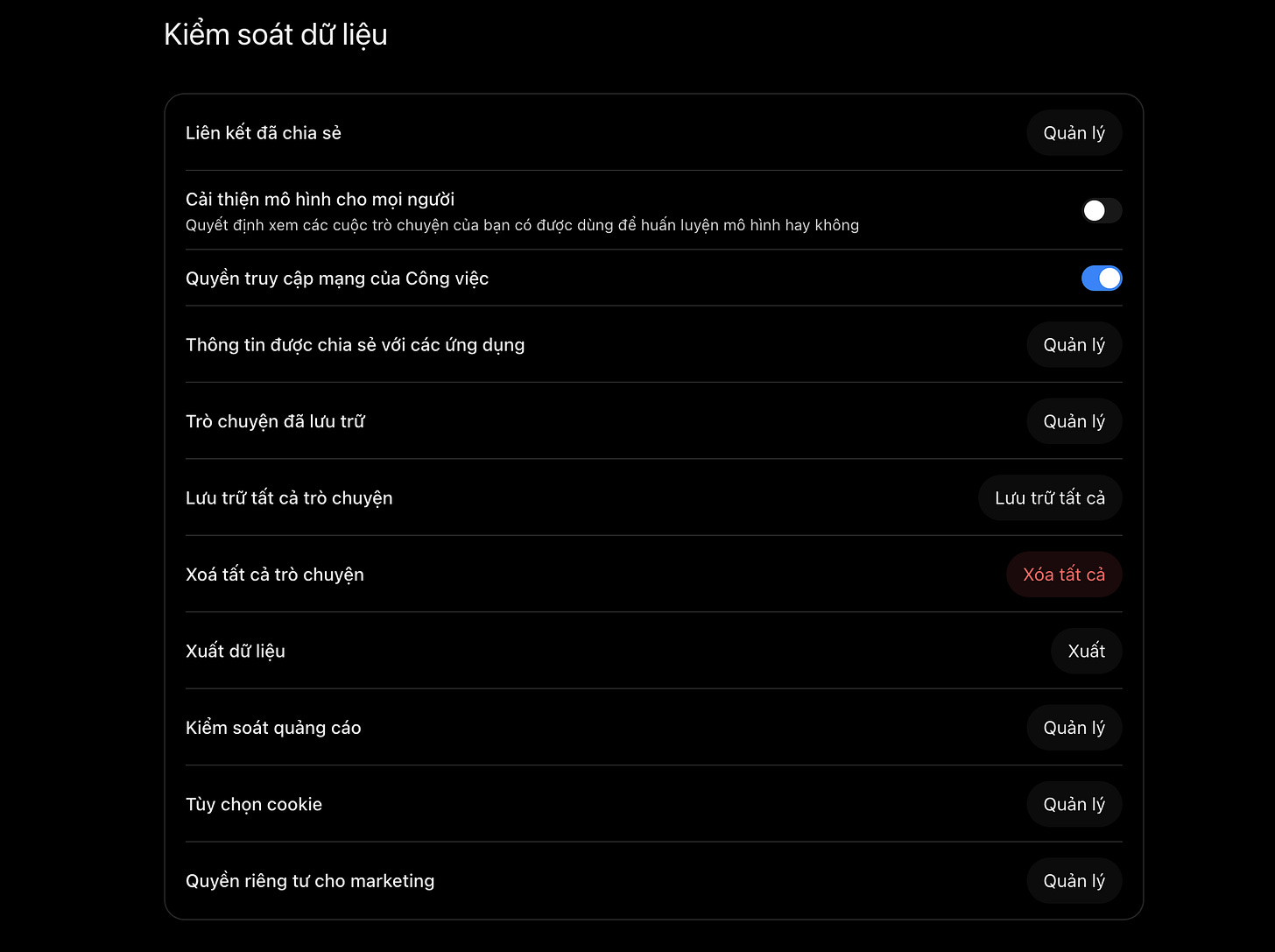
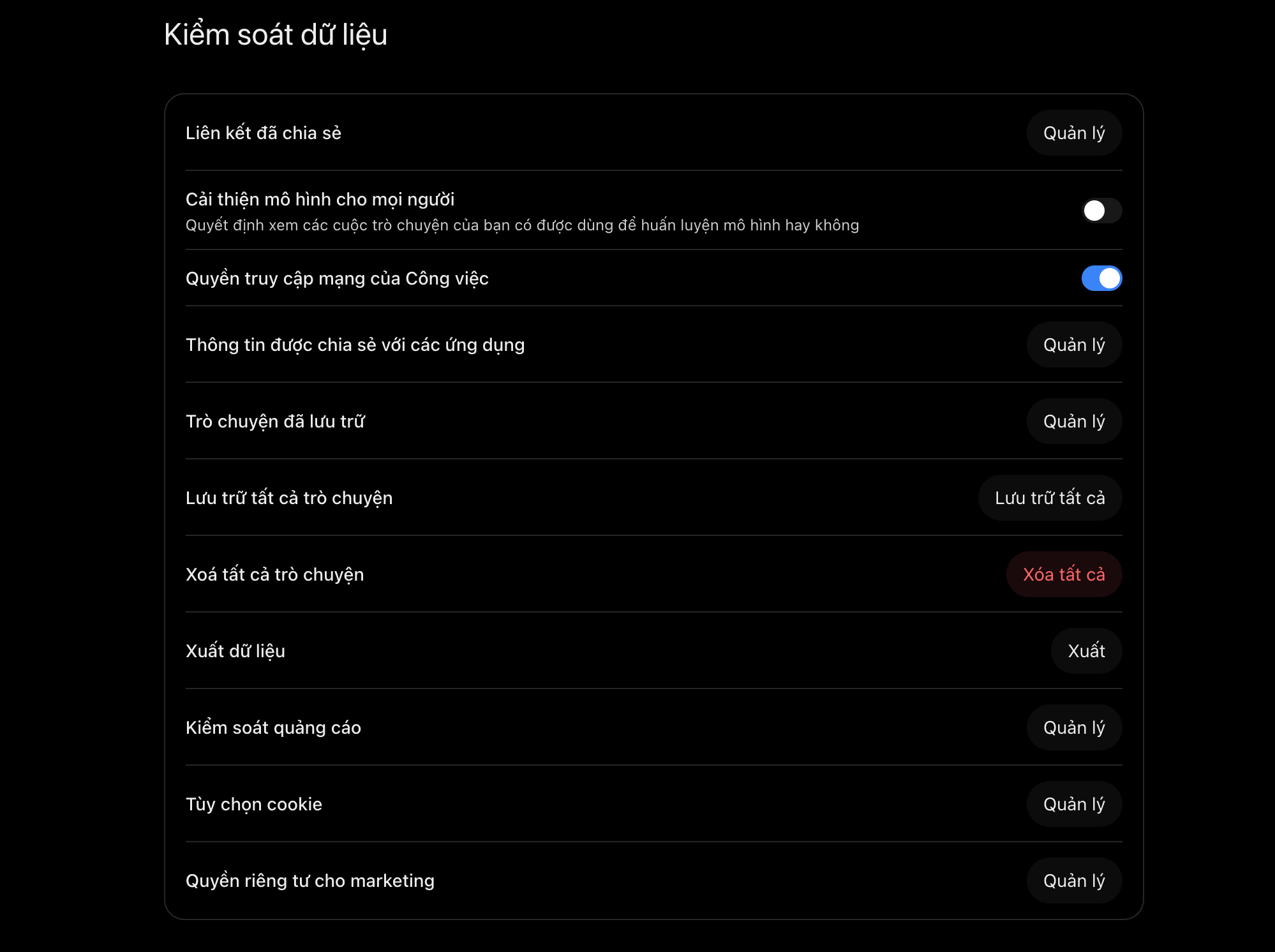
Tắt huấn luyện dữ liệu: Vào Settings → Data Controls, tắt tùy chọn Improve the model for everyone.
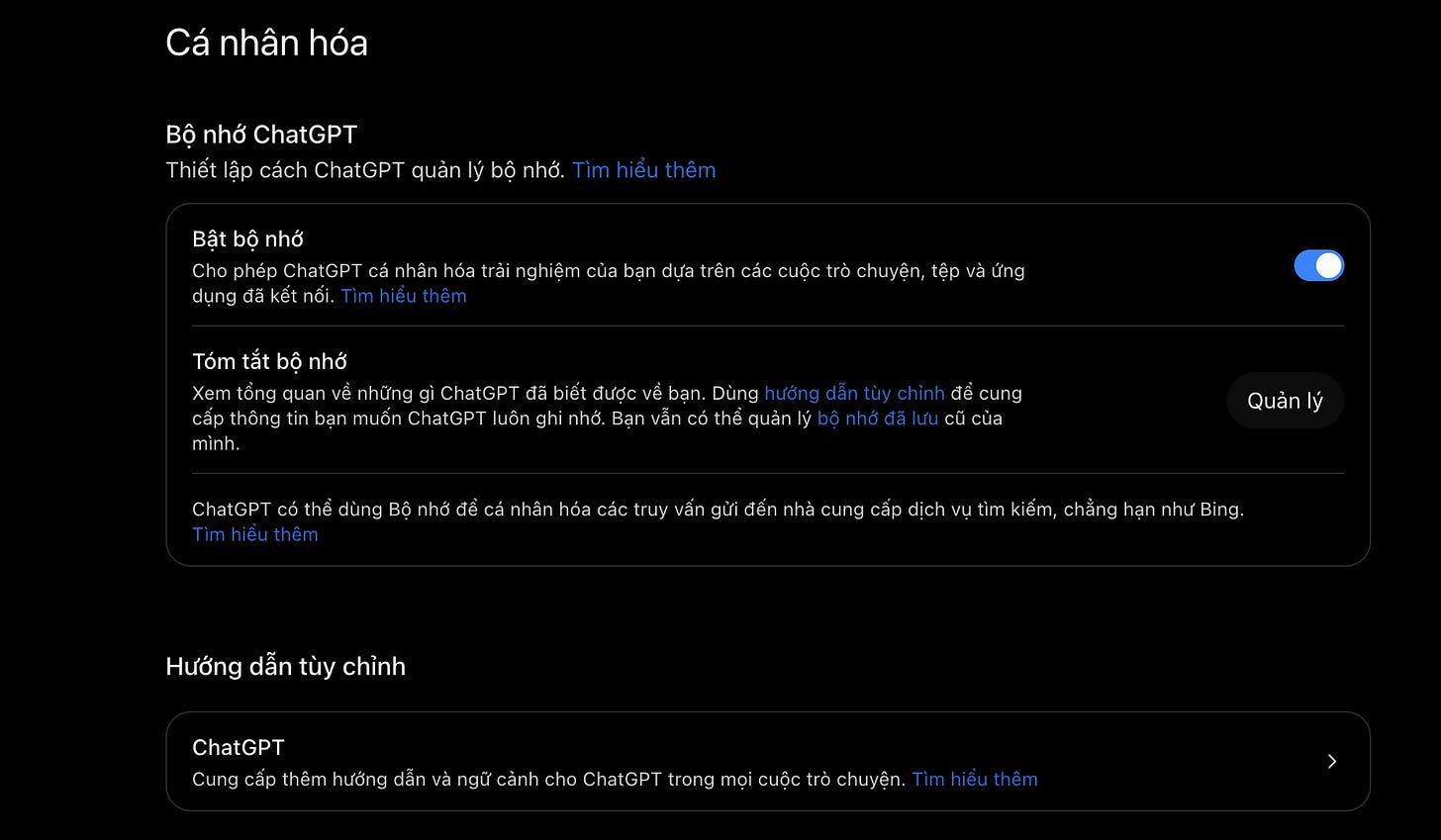
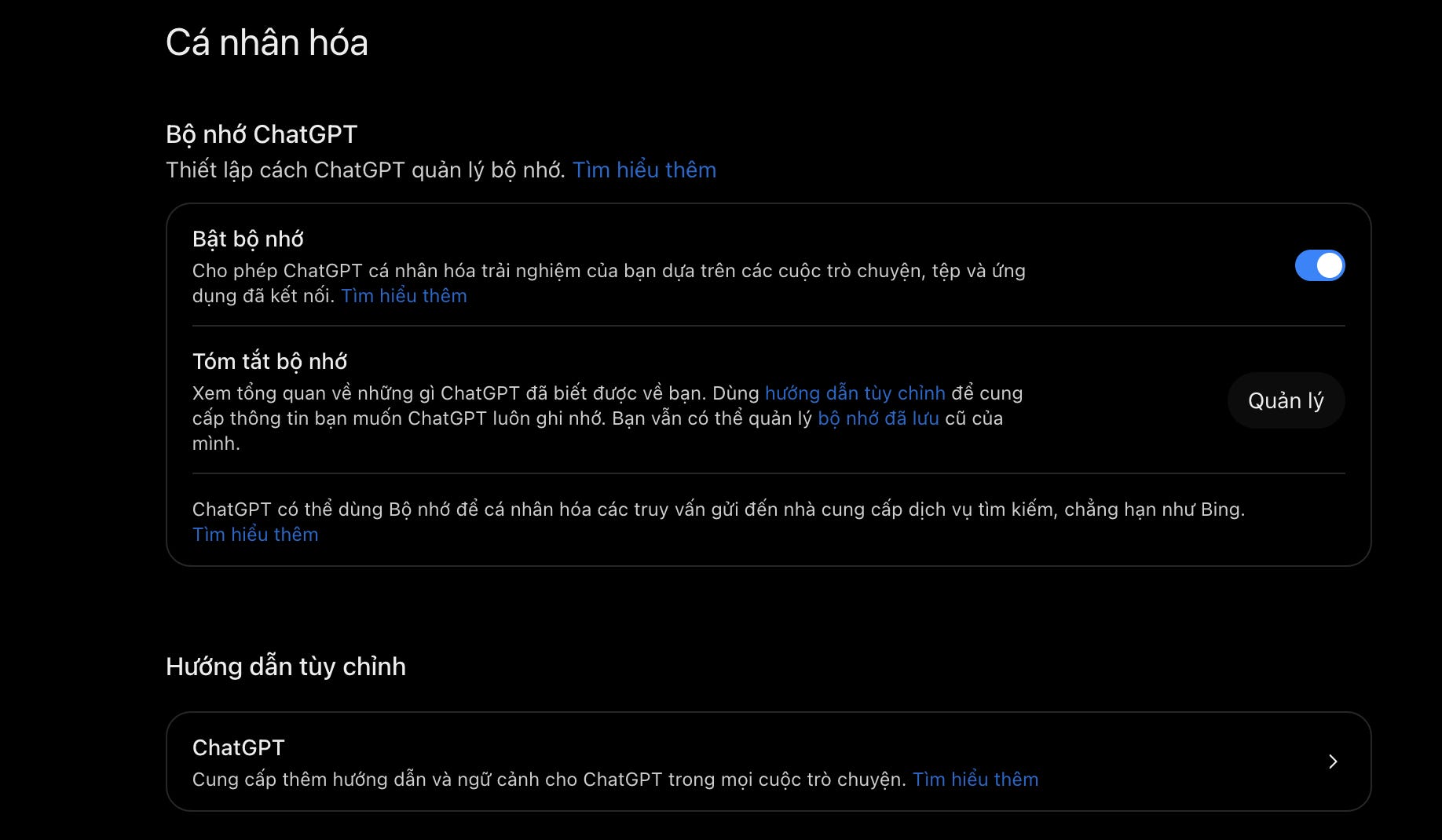
Quản lý bộ nhớ AI: Vào Settings → Personalization → Memory. Hãy kiểm tra và xóa ngay các thông tin công vụ nhạy cảm hoặc không cần thiết mà AI đã vô tình lưu lại.
Sử dụng Temporary Chat (Trò chuyện tạm thời): Khi cần xử lý công việc nhanh mà không muốn lưu lại lịch sử hay tạo Memory, hãy bật chế độ Temporary Chat. Lưu ý: Cuộc trò chuyện tạm thời vẫn có thể được lưu trữ tối đa 30 ngày cho mục đích kiểm duyệt an toàn của hệ thống.
2. Cá nhân hóa đúng cách: Lưu phong cách, không lưu hồ sơ
Hãy chỉ cấu hình AI ghi nhớ phong cách và phương pháp làm việc, tuyệt đối không biến bộ nhớ AI thành hồ sơ cá nhân hay kho lưu trữ dữ liệu công vụ.
NÊN ghi nhớ:“Soạn thảo văn bản chuẩn tiếng Việt, văn phong hành chính, ngắn gọn, trình bày mạch lạc theo dạng bảng hoặc các gạch đầu dòng.”
KHÔNG NÊN ghi nhớ: Mật khẩu, thông tin đăng nhập, danh sách thông tin cá nhân của người dân, hoặc chi tiết nội dung văn bản chưa công khai.
Quy trình 6 bước kiểm tra trước khi bấm “Gửi”
Dữ liệu: Tôi đang đưa thông tin gì vào AI?
Mục đích: AI có thực sự cần toàn bộ dữ liệu này để xử lý không?
Quyền hạn: Tôi có được phép tải/chia sẻ dữ liệu này lên ứng dụng AI không?
Loại bỏ: Đã ẩn tên, địa chỉ, số điện thoại hay mã số hồ sơ chưa?
Cài đặt: Đã tắt tính năng lưu lịch sử/huấn luyện mô hình chưa?
Kiểm tra lại: Rà soát kết quả đầu ra của AI trước khi đưa vào văn bản công vụ chính thức.
Lời kết
Bảo mật không bắt đầu ở nút “Xóa”. Bảo mật bắt đầu từ quyết định: “Tôi có nên đưa dữ liệu này vào AI hay không?”
Chủ động kiểm soát dữ liệu là cách tốt nhất để ứng dụng AI hiệu quả, văn minh và an toàn trong cơ quan nhà nước.
Nguồn tham khảo chính thức: